Mange tv-ejere vil gerne have adgang til internettet fra deres enheder uden at bruge en pc. Ved at vide, hvordan man forbinder et tv til internettet, bruger en person muligvis ikke penge på at købe en computer eller bærbar computer. Dette kan gøres ved hjælp af et headset og specialudstyr.
Indhold
Hvilke tv'er kan tilsluttes internettet
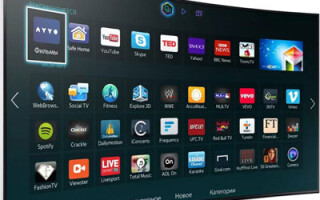
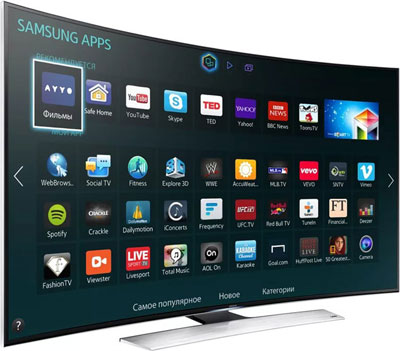
Du kan tilslutte internettet til et tv, der har funktionen "Smart TV". Med denne teknologi kan brugeren ændre enhedsindstillingerne online. Med Smart TV-muligheden er tv'et forbundet til internettet via et lokalt netværk eller via en trådløs Wi-Fi-forbindelse.
Du kan gå online fra et almindeligt TV uden Smart TV. Før du tilslutter internettet på tv'et, bør du forberede en set-top-boks, som du skal tilslutte et HDMI-kabel til.Dette udstyr giver dig adgang til internettet fra et tv uden indbygget Wi-Fi.
Hvad kræves for at forbinde
Før tilslutning skal du sørge for at have det nødvendige udstyr:
- router og konfigureret internetadgangspunkt;
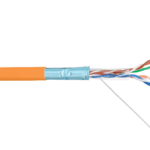
- LAN-kabel til direkte tilslutning.
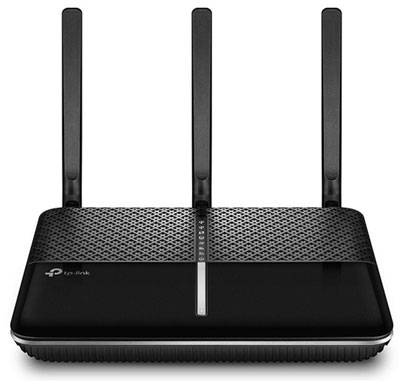
Ejeren af tv-enheden skal først studere de tekniske instruktioner til tv'et og finde ud af deres IP-adresse for yderligere indstillinger. Det anbefales at få oplysninger om den type forbindelse, som internetudbyderen leverer. Der er en statisk og dynamisk IP-adresse eller PPPoE, som også skal overvejes.
Tilslutningsmetoder
Der er følgende måder at tilslutte tv'et til internettet:
- direkte kabelforbindelse til modeller med indbygget LAN-stik;
- ved hjælp af en Wi-Fi-router, en speciel set-top-boks eller en PLC-adapter;
- aktiver WPS;
- signaltransmission gennem en computer eller bærbar computer;
- Smart TV indstilling.
Når du ved, hvordan du får adgang til internettet fra et tv ved hjælp af dette udstyr, kan du drage fuld fordel af en sådan forbindelse.
Direkte kabelforbindelse
Der er flere måder at forbinde på. Hvis enheden har en LAN-indgang, kan du tilslutte tv'et til internettet via et kabel ved at tilslutte det direkte til denne port. Hvis du har en dynamisk IP-adresse, oprettes en netværkskabelforbindelse uden yderligere handling fra brugerens side. TV'et modtager straks en IP-adresse, der åbner adgang til internettet.
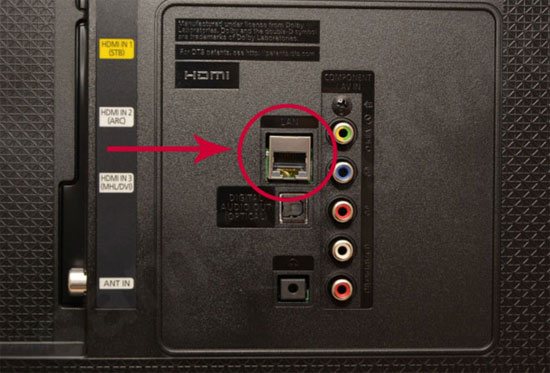
Hvis udbyderen leverer en statisk IP, skal abonnenten indstille de nødvendige parametre i indstillingerne manuelt.Find punktet "Netværk / Netværksforbindelse" i tv-menuen og gå til fanen "Opsæt forbindelse". Brug fjernbetjeningen til at vælge punktet "Manuel opsætning" og trykke på knappen "Kablet". Her skal du indtaste IP-adressen og DNS, bekræfte ændringerne. Herefter kan brugeren selvstændigt bygge et rutekort.
Gennem en router
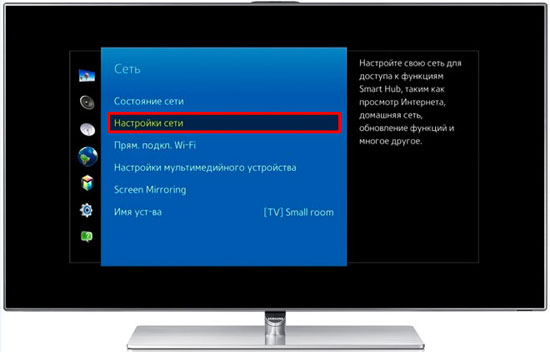
Routeren giver dig mulighed for at forbinde flere enheder til internettet: computer, bærbar computer, tv. Via porten på routeren kan du oprette forbindelse til tv'et ved hjælp af et kabel eller via WiFi. I det første tilfælde er den ene ende af kablet forbundet til den indbyggede tv-port, og den anden til indgangen placeret på bagpanelet af routeren og markeret med gult. Hvis alt er gjort korrekt, vil data fra routeren blive transmitteret til tv'et, på panelet, hvor portindikatoren lyser. Til sidst skal du vælge den anvendte type IP og manuelt indtaste de nødvendige data.
Du kan konfigurere en trådløs Wi-Fi-forbindelse på en tv-enhed, der har et indbygget Wi-Fi-modul. Følg disse trin for at aktivere det:
- kontrollere funktionaliteten af den tilsluttede router;
- åbn enhedsmenuen og i indstillingerne gå til "Netværksforbindelse" -elementet, hvis det er nødvendigt, angiv forbindelsestypen - trådløs;
- på listen, der vises, skal du vælge et tilgængeligt trådløst punkt på hjemmenetværket;
- indtast adgangskoden og vent på forbindelsen.

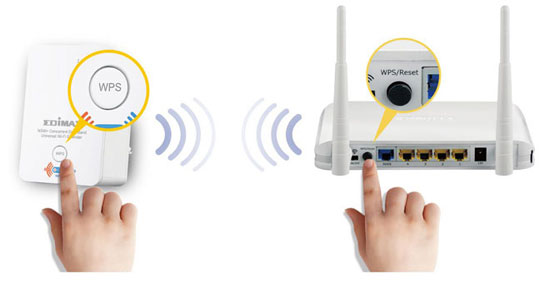
I mangel af en Wi-Fi-adapter kan du oprette forbindelse til internettet ved hjælp af WPS - Wi-Fi Protected Setup. For at gøre dette skal du kende login og adgangskode indstillet på routeren.Der er en WPS knap på bagsiden af routeren, du skal trykke og holde den nede i et par sekunder, derefter aktivere WPS funktionen på tv'et, hvis det er nødvendigt, indtaste en speciel kode.
Via pc eller laptop
Brugere kan tilslutte et gammelt tv eller enhver moderne tv-model til deres computer eller bærbare computer. Enheden fungerer i 2 tilstande:
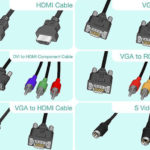
- Billedgentagelse: TV'et fungerer som en skærm. Du kan åbne en browser og se film, men enheden kan kun styres via en computer. HDMI eller VGA bruges til at etablere en forbindelse.
- Læsning af data fra en computer. Du kan få adgang til computerdata ved hjælp af et etableret lokalt netværk. Brugeren vil være i stand til at se film og lytte til musik gemt på pc'ens harddisk uden internetforbindelse.
Via tv-boks
Du skal forstå, hvad du skal forbinde. Standard set-top-bokse fra forskellige producenter har tv-visning, browser og hjemmebiograffunktioner. De er analoge med "Smart TV". Set-top-boksen forbindes til routeren ved hjælp af et LAN-kabel eller Wi-Fi og til tv'et via HDMI. IP-adresseindstillingerne indstilles i set-top-boksens menu.
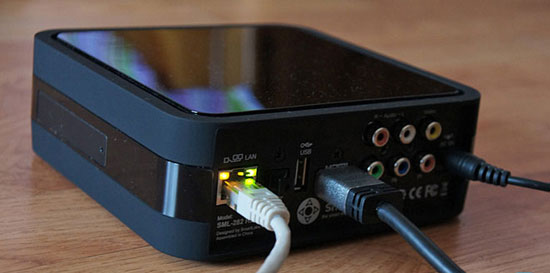
En Android-set-top-boks er en analog af en mobiltelefon eller tablet, hvis grænseflade åbner på en stor skærm. Programmer, der er downloadet fra Play Market, kan bruges fra tv'et. På tv åbnes adgangen til at arbejde med e-mail og instant messengers, visning af onlinekanaler via internettet. For at gøre dette skal du studere instruktionerne til at søge og konfigurere kanaler.
Sådan en set-top-boks giver dig mulighed for at forbinde internettet til et gammelt tv, der ikke har Smart TV-funktionen eller Wi-Fi-modtagere. Faktisk er dette sådan en minicomputer.
PLC adapter og trådløs forbindelse
Hvis du har et standardmodem, kan du oprette forbindelse til netværket ved hjælp af et Ethernet-kabel. En PLC-adapter (powerline) kan erstatte et sådant kabel - en enhed, der transmitterer et signal gennem ledningerne i et hjemmenetværk. Sådant udstyr leveres af Beeline- og Rostelecom-udbydere.
Adapterens udseende minder lidt om en almindelig strømforsyning, men kun uden ledninger. Sættet består af en modtager og en sender. Vi forbinder senderen til routeren ved hjælp af et Ethernet-kabel, trykker derefter på knappen på begge Pair-adaptere og efter parring kan internettet tages fra modtageren ved hjælp af det samme Ethernet-kabel gennem STB-set-top-boksen.
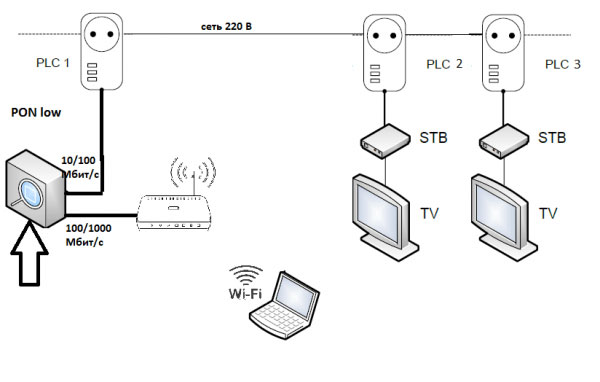
Moderne adaptere giver høje dataoverførselshastigheder - op til 1 GB pr. sekund, men dette er den erklærede, reelle overførselshastighed er stadig lavere, men normalt højere end ved forbindelse via Wi-Fi. PLC-adaptere sættes i en stikkontakt.
Smart TV-indstillinger
Samsung og LG TV
TV'er af begge mærker er konfigureret på samme måde. For at forbinde Smart TV til internettet skal du:
- Gå til hovedmenuen.
- Log ind på din personlige brugerkonto ved at indtaste dit brugernavn og adgangskode
- For at oprette en ny konto skal du registrere dig med din e-mailadresse.
Du kan downloade applikationer på din personlige konto. Der er også adgang til internettet. I tilfælde af signaltab skal IP-adressen indtastes manuelt.
Sony TV
Ejere af japanske Sony TV'er bør overholde følgende handlingsplan:
- gå til enhedsmenuen og vælg punktet "Hjem";
- klik på knappen med navnet "Indstillinger";
- gå til fanen "Netværk", og klik derefter på "Opdater internetindhold";
- i vinduet "Mine applikationer" skal du vælge det relevante ikon for at starte.
Ellers er Smart TV-funktionen den samme som den tilsvarende funktion, der findes på andre enheder. Du kan administrere det uden at ændre enhedens firmware.
Lignende artikler: